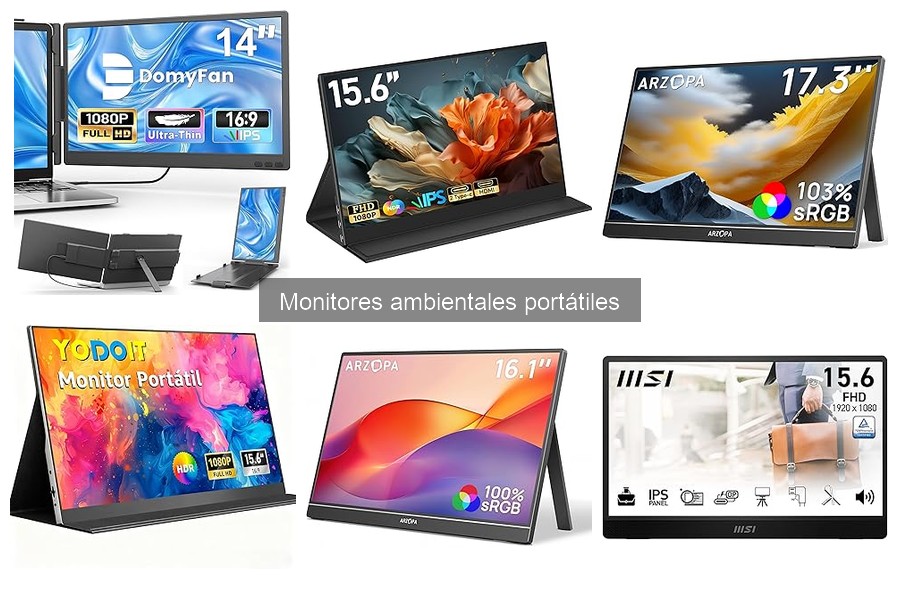
Utilizar monitores ambientales portátiles puede ser una herramienta valiosa para mantener la calidad del aire en tu hogar, pero es común encontrar ciertos errores que pueden afectar su rendimiento. Muchas personas se enfrentan a problemas de conectividad y configuración que dificultan la obtención de datos precisos. Aquí exploraremos los fallos más habituales que se presentan al utilizar estos dispositivos y ofreceremos soluciones prácticas para cada uno. Al final, contarás con consejos útiles que te ayudarán a sacar el máximo provecho de tu monitor y mejorar tu confort térmico.

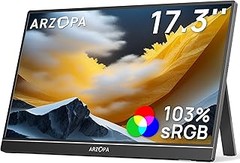
- Pantalla grande que te acompaña a todas partes: Disfruta de una experiencia visual amplia en un formato sorprendentemente portátil. Su diseño ultrafino y ligero hace que sea fácil de transportar y usar tanto en casa como fuera, sin renunciar a una pantalla de gran tamaño.
- Imágenes claras y agradables con tecnología IPS FHD: La pantalla Full HD IPS ofrece colores equilibrados y amplios ángulos de visión, ideal para trabajar, ver contenido o compartir pantalla. Una imagen cómoda y consistente para el uso diario.
- Un solo monitor para trabajar, jugar y disfrutar: Utilízalo como segunda pantalla para tu portátil, como monitor para consolas o como pantalla personal para ver películas y series. Se adapta a distintos usos y momentos del día con total facilidad.
- Conexión sencilla y compatibilidad amplia: Conecta tus dispositivos en segundos mediante USB-C o mini HDMI. Funciona con portátiles, PCs, Macs, consolas y más, sin necesidad de instalar drivers ni software adicional.
- Soporte integrado para una configuración rápida: El soporte plegable incorporado permite ajustar la inclinación al instante y encontrar una posición cómoda en cualquier superficie. Todo está pensado para empezar a usarlo de forma rápida y práctica.
Última actualización el 2026-11-24 / Enlaces de afiliados / Imágenes de la API para Afiliados
Problemas de conectividad
Estás en medio de una importante videollamada o, mejor aún, querías disfrutar de tu serie favorita en una pantalla más grande y... ¡zas! Tu monitor portátil decide que no hay conexión. ¿Te suena familiar? La conectividad es esencial, y los problemas pueden arruinar todo. Vamos a desmenuzar los errores más comunes que suelen aparecer al usar monitores ambientales portátiles, para que estés listo y no te frustres.
Falta de detección en dispositivos
¿Alguna vez te has encontrado en la situación de tener tu monitor portátil conectado, pero no hay manera de que tu laptop lo detecte? Suena frustrante, ¿verdad? Este problema es más común de lo que parece. Puede deberse a varias razones, pero aquí te dejo algunas soluciones rápidas que pueden salvarte el día.
Primero, revisa los cables. A veces, es tan simple como un cable USB-C o HDMI mal conectado. Asegúrate de que tanto tu computadora como el monitor estén bien conectados. Si, después de esto, el monitor sigue sin aparecer, es hora de actualizar los controladores de tu dispositivo. ¿Cómo se hace esto? En la mayoría de las laptops, basta con ir a la sección de "Administración de Dispositivos" y buscar actualizaciones para la tarjeta gráfica.
Además, si estás usando un adaptador, verifica que sea compatible. Muchas veces, un adaptador que parece igual no ofrece las mismas funcionalidades, y eso podría ser la razón por la que tu laptop no puede detectar el monitor.
Un buen truco, que muchos han pasado por alto, es probar el monitor en otro dispositivo. Si tu computadora no lo reconoce, prueba conectarlo a otra laptop o tableta. Si ahí funciona, entonces ya sabes que el problema no es del monitor, sino de la configuración de tu máquina.
Incompatibilidad con puertos
La tecnología avanza rápido, y a veces, los puertos no están al día. Si tienes un monitor como el ARZOPA Monitor Portátil, que cuenta con puertos USB-C y HDMI, pero tu laptop solo tiene un puerto antiguo, la frustración puede ser instantánea. Este es un problema de compatibilidad que puede aparecérsele a cualquiera, y es importante reconocerlo.
Primero, verifica qué tipo de puertos tiene tu ordenador. Si solo tienes puertos USB-A, necesitarás un adaptador. Pero no cualquier adaptador, asegúrate de que sea compatible, ya que hay algunos que no funcionan bien con ciertos dispositivos. Por ejemplo, el ASUS ZenScreen MB169CK ofrece una conexiónUSB-C que no solo transmite video, sino también energía. Esto es un plus, porque no tendrás que preocuparte de tener un cable de alimentación adicional.
¿Y si tienes un monitor que solo funciona con USB-C? Aquí es donde muchos se topan con problemas. Puedes invertir en un hub USB-C que te brinde múltiples puertos. Así, podrás conectar tu monitor y regresar a la acción sin más interrupciones. No vale la pena arriesgarse a quedar bloqueado por un simple problema de compatibilidad cuando hay soluciones tan a la mano.
Recuerda que, aunque la tecnología puede ser todo un dolor de cabeza a veces, con las herramientas y conocimientos adecuados, estos problemas son totalmente solucionables. ¡No dejes que un fallo técnico te detenga!
No se han encontrado productos.
Problemas de visualización
Un día cualquiera, estás en la oficina y sabes que el trabajo no va a hacer lo que pide. Te conectas a tu monitor ambiental portátil y, de repente, tu imagen se ve como si le hubieran pasado un filtro de Instagram que espanta. ¿Te ha pasado? En esta sección, vamos a explorar los problemas más comunes de visualización con estos monitores portátiles que, aunque son súper útiles, también pueden dar guerra.
Imagen borrosa o distorsionada
Los monitores portátiles son la salvación para quienes necesitan trabajar en cualquier lugar, pero nada arruina el día como una imagen borrosa o distorsionada. Puede que estés siguiendo una presentación importante y, de pronto, las letras parecen un rompecabezas. Este problema tiene varias causas. La más común es que la resolución no esté configurada adecuadamente. Asegúrate de que la configuración de tu dispositivo coincida con la del monitor. Si tu monitor tiene una resolución Full HD, ¡ajusta tu ordenador!
Otra razón podría ser un cable o conexión defectuosa. Piensa en ese momento en el que te frustraste porque un cable mal conectado arruinó una presentación. Verifica que estás usando un cable USB-C o HDMI que esté en buenas condiciones y que sea compatible con tu dispositivo. A veces, un simple cambio de cable puede resolver el problema al instante.
Por último, la calidad del monitor también juega un papel crucial. Si estás usando un modelo más antiguo o de gama baja, considera invertir en algo como el ARZOPA Monitor Portátil de 17,3" FHD IPS. Este monitor no solo brinda una imagen nítida, sino que también tiene soporte integrado y HDR10, lo que mejora tu experiencia visual a otro nivel.
Problemas de brillo y color
Los problemas de brillo y color pueden ser un verdadero dolor de cabeza. Imagínate que estás disfrutando de una tarde de juegos en tu consola conectada al monitor, cuando de repente te das cuenta de que los colores parecen chorrear o que la pantalla es tan brillante que estás a punto de terminar ciego. ¿Te ha pasado eso?
La primera cosa que debes revisar es la configuración del brillo. A menudo, los monitores portátiles vienen con opciones predeterminadas que no siempre son las adecuadas para todas las situaciones. Si estás en una habitación iluminada, necesitas aumentar el brillo, mientras que en ambientes oscuros, lo mejor es reducirlo para que tus ojos no sufran. Así que no dudes en jugar con esas configuraciones hasta encontrar el punto justo.
Además, no olvides el modo de color. Algunos modelos como el ASUS ZenScreen MB169CK vienen con un filtro de luz azul y varias opciones de ajuste de color. Si no tienes esta opción, considera descargar software que te permita ajustar estos parámetros.
En resumen, lidiar con los problemas de brillo y color es parte de la vida con monitores portátiles. Pero con un poco de atención y estos ajustes, podrás disfrutar de una experiencia visual clara y cómoda, ya sea trabajando o disfrutando de tus videojuegos favoritos.

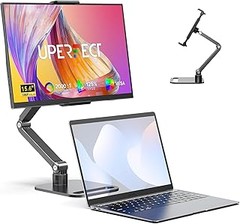
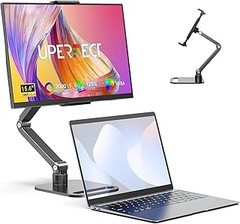
- [Amplia compatibilidad] El monitor portátil para laptop puede funcionar como una pantalla secundaria que puede mejorar tu eficiencia. Es ampliamente compatible con laptops, PCs, Macs, smartphones, consolas de juegos y más, lo que lo hace perfecto para negocios, viajes o entretenimiento. Los teléfonos necesitan un puerto tipo C completo.
- [Pantalla IPS FHD de 15,6 pulgadas] La impresionante resolución de 1920 x 1080 (1080P) ofrece una claridad y precisión de color excepcionales, el panel IPS admite un ángulo de visión completo de 178° y una reproducción de colores vivos. Con solo 0,7 kg y 0,9 cm de grosor, este monitor portátil para laptop es ultra portátil y perfecto para la productividad o los juegos sobre la marcha.
- [HDR y cuidado de los ojos] La tecnología de alto rango dinámico (HDR) proporciona niveles excepcionales de contraste y brillo. El monitor portátil también cuenta con tecnología de luz azul baja que reduce la tensión ocular y la fatiga.
- [Conectar y usar] No se requiere instalación de controladores, simplemente conecta el monitor portátil para laptop a tu dispositivo utilizando el cable USB tipo C o mini HDMI incluido y comienza a trabajar o jugar. Ya sea que estés trabajando sobre la marcha, jugando con amigos o viendo tus programas favoritos, este monitor de viaje para laptop es la solución perfecta.
- [Altavoces duales y cubierta con soporte] Equipado con dos altavoces incorporados y viene con una cubierta de soporte duradera que también funciona como estuche protector. La cubierta cuenta con un diseño único plegable que te permite ajustar el ángulo de visión y proteger el monitor cuando no esté en uso.

Última actualización el 2026-11-24 / Enlaces de afiliados / Imágenes de la API para Afiliados
Configuración y ajustes incorrectos
Una tarde tranquila, Sandra decidió llevar su monitor ambiental portátil a la terraza para trabajar. Todo parecía perfecto: cielo despejado, café en mano y un buen playlist de fondo. Pero cuando conectó su monitor, se dio cuenta de que se veía borroso y los colores eran un desastre. ¿Qué pudo haber salido mal? Los ajustes incorrectos suelen ser el talón de Aquiles de muchos usuarios de monitores portátiles. Ahora, vamos a desglosar cómo estos contratiempos pueden arruinar tu experiencia y, sobre todo, cómo solucionarlos.
Ajustes de resolución no adecuados
Parece que el mundo de las resoluciones es un laberinto complicado, ¿verdad? Si alguna vez te has encontrado luchando con un monitor que no muestra bien la imagen, es probable que la resolución no esté configurada correctamente. Cada monitor tiene una resolución nativa —es decir, la mejor diferencia de píxeles en la que se puede visualizar—, y si tu laptop lo está enviando en otra configuración, ¡adiós claridad!
Por ejemplo, si tienes el ARZOPA Monitor Portátil de 17,3" FHD IPS, que es ideal para trabajo y entretenimiento, necesitas asegurarte de que la resolución de tu computadora esté configurada para funcionar en 1920 x 1080. Si no lo haces, la imagen no se va a ver como debería. Así que, la próxima vez que conectes tu monitor, revisa en la configuración de pantalla: escoge la resolución nativa y dale ese toque nítido que tanto necesitas.
Configuración de pantalla extendida vs. duplicada
Cuando se trata de trabajar con monitores portátiles, la forma en que configuras la pantalla puede definir tu experiencia. Piensa en esto: estás en una reunión y decides compartir tu pantalla. Si has elegido la opción de pantalla duplicada, todo lo que aparece en tu laptop se verá igual en el monitor. Pero, si optas por la pantalla extendida, puedes tener diferentes ventanas abiertas, algo que puede ser un salvavidas para tu productividad.
Vamos a ver lo que pasa con el ASUS ZenScreen MB169CK, que es un monitor portátil flexible y perfecto para llevarlo a cualquier lugar. Configurarlo correctamente te permitirá arrastrar documentos, tener una videoconferencia en una pantalla y tus notas en la otra. Si encuentras que todo es un lío, verifica que estés usando la opción de pantalla extendida para maximizar tu espacio.
No olvides también ajustar el Yodoit Monitor Portátil, la misma idea aplica aquí. Así que antes de lanzarte a usar tu monitor nuevo, tómate el tiempo necesario para configurar la pantalla que más se adapte a tus necesidades. ¿Cuánto mejor se vería tu trabajo si pudieras tener todas tus herramientas al alcance sin tener que cambiar entre aplicaciones como un loco? ¡Mucho! Asegúrate de elegir sabiamente entre duplicar o extender, y convierte tu espacio de trabajo en una verdadera máquina de productividad.
Problemas de rendimiento y velocidad
Estás en medio de una partida épica o quizá trabajando en ese proyecto que te tiene al borde del colapso, y de repente… ¡zas! Tu monitor portátil empieza a fallar. ¿Te suena familiar? Los problemas de rendimiento en estos dispositivos pueden ser un auténtico dolor de cabeza. Vamos a ver los más comunes, cómo reconocerlos y qué soluciones puedes aplicar para que tu pantalla vuelva a brillar como antes.
Retraso en la respuesta
A veces, la imagen se siente como si estuviera en un viaje en cámara lenta. Los clics no se traducen en acciones de inmediato, y cada movimiento parece arrastrar un pesado lastre. Esto es lo que llamamos retraso en la respuesta, y sucede que puede arruinar tu flow, especialmente cuando estás a punto de hacer un headshot en tu videojuego favorito.
Las causas pueden ser varias: desde configuraciones incorrectas hasta un problema con los cables que están usando. Si estás usando el ARZOPA Monitor Portátil, asegúrate de que el cable USB-C o HDMI esté bien conectado. Un cable flojo puede causar ese molesto lag. Otra cosa, verifica la frecuencia de actualización de tu monitor en la configuración del sistema. Si no está ajustada a lo óptimo, el rendimiento se va al traste.
Si todo parece estar en su lugar y sigue el problema, prueba bajar la resolución de la pantalla. A veces, los monitores como el ASUS ZenScreen MB169CK, que son geniales para trabajar, pueden tener problemas si los empujas más allá de su límite. Reducir la carga gráfica puede marcar la diferencia.
Congelamiento de la imagen
Pinchaste un video que te recomendó tu amigo y, de pronto, el monitor parece un cuadro. La imagen se congela y tú ahí, esperando que todo vuelva a la normalidad. ¿Te ha pasado? El congelamiento de la imagen es otro problemón que puede dejarte en la cuerda floja.
Este fenómeno puede ser causado por varias razones. Una de las más comunes es la compatibilidad del dispositivo. Yodoit Monitor Portátil puede ser un gran compañero para jugar o trabajar, pero a veces necesita que tu ordenador y el sistema operativo se lleven bien. Asegúrate de que todo esté actualizado y que el controlador del monitor esté en su última versión.
Si la imagen sigue sin moverse, intenta desconectar y volver a conectar el monitor. Es como reiniciar una conversación incómoda: a veces, con un nuevo comienzo se soluciona todo. También, ten en cuenta que algunos dispositivos pueden calentarse con el uso prolongado, lo que provoca fallos en la conexión. Una buena ventilación podría salvarte de más de un susto.
Así que ya sabes, si sientes que tu monitor no está rindiendo al 100%, pon en práctica estos tips y recupera el control de tus tareas y juegos. ¡No dejes que un fallito técnico te frene!